CardPrint は、HTML記述のカード データを1ページ文書に組み込んで印刷するための物です。
ということで、HTMLがわからないと、取り扱いができない…かもしれません。
以前は、カードに応じた小さい用紙に印刷していたのですが、時代経過により、現代ではプリンター機器が小さい用紙を給紙できないのが殆どのようです。
そこで、通常の A4 などの用紙に効率よく印刷できるようにした CardPrint を作成しました。
HTML形式です。基本、HTML5レベルです。他レベルでは不明です。表示するブラウザーが許す限り、HTML4レベルでも可能かもしれません。
HTMLに利用可能なファイルは、CSS、スクリプト、画像 が基本でしょう。
カード データは、画像は別ファイルとなります。
CSS、スクリプト ファイルは別ファイルにも出来ます。
カード データとしては、CSSとスクリプトは、HTMLファイルに内包型/分離型の何れも取り扱いが可能です。または混在も可能です…「CSSだけ分離」など。
カード データの編集…CSSとスクリプトとデータ本文はテキスト形式なので、テキスト エディターが有れば編集出来ます。画像データはそれなりの編集ソフトが必要となります。
CSS、スクリプト、データ本体も、基本的にテキスト エディターで作成・修正します。
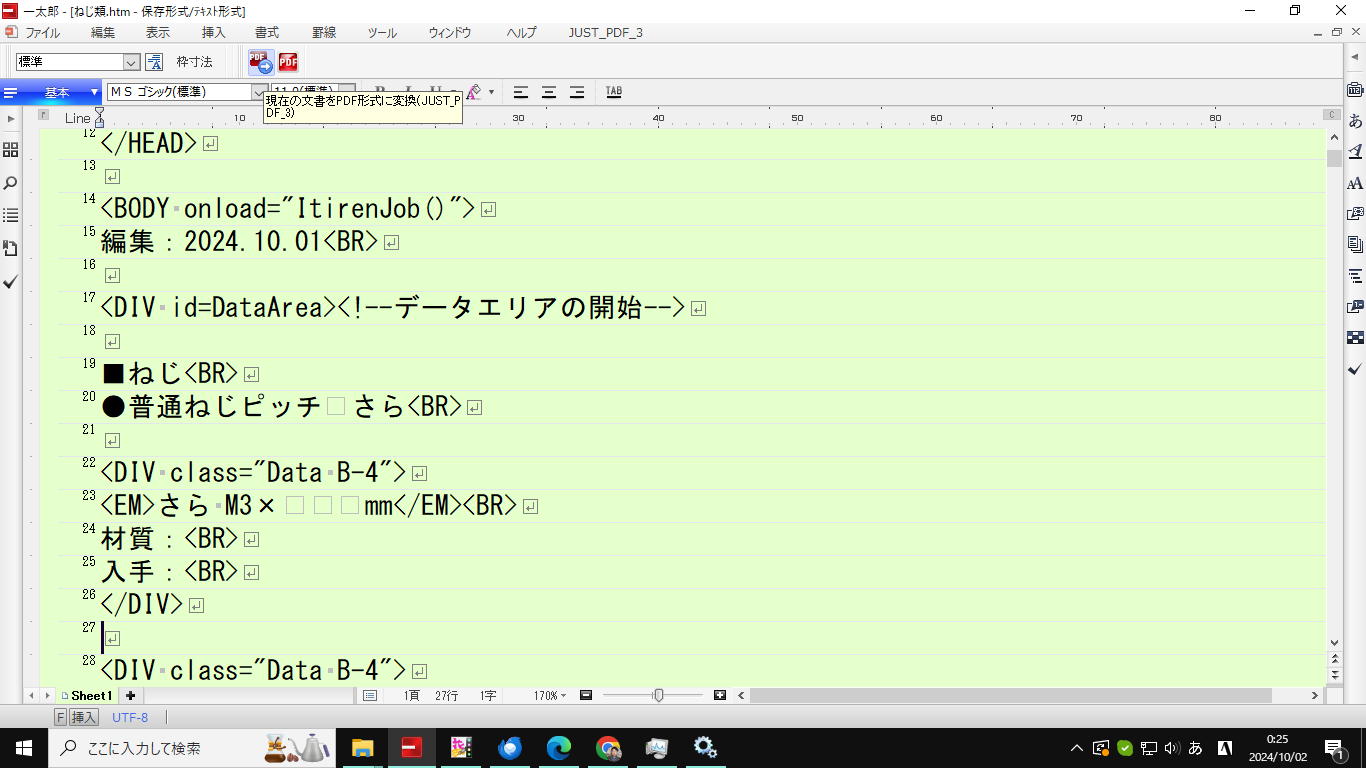
ワープロ ソフト「一太郎」での編集画面。⇒
最初の作成は、まっさらな状態から作成し、ファイル保存時に「テキスト形式」を選択し、文字コードと拡張子を指定して保存します。
読み込む場合は、ファイル読み込み時に「テキスト形式」を選択してから、文字コードを指定して読み込みます。
文字コードは「UTF-8」で行います(HTMLの記述指定(「<META charset="utf-8">」など)に合わせます)。
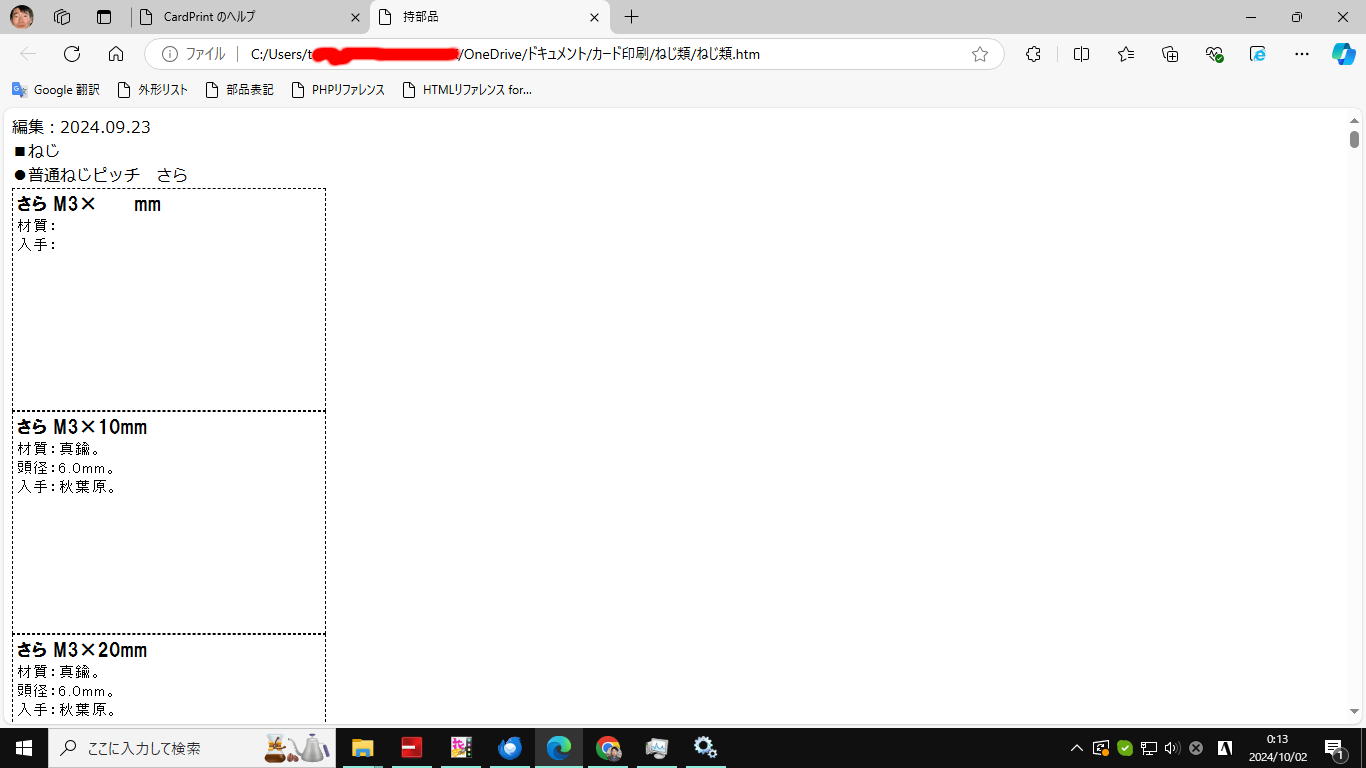
ブラウザー「Edge」で表示したところ。⇒
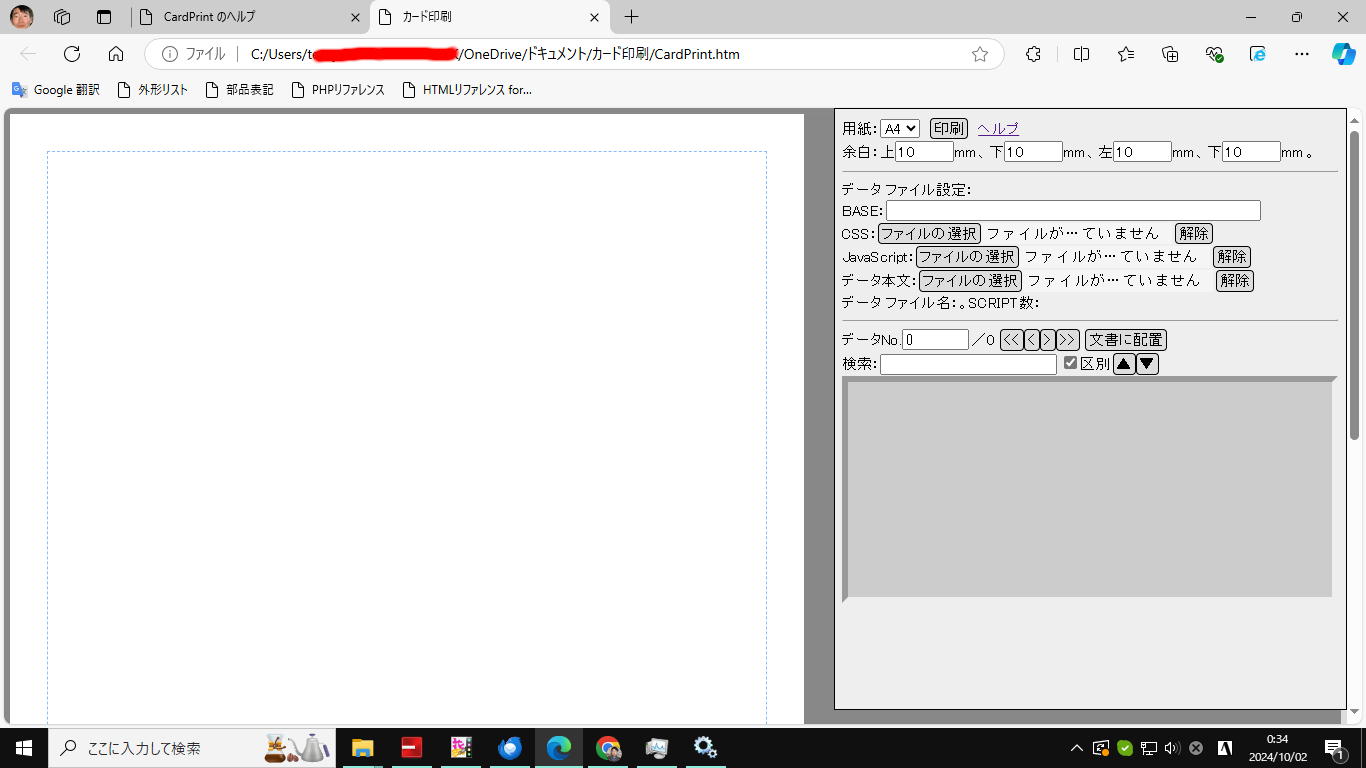
印刷用紙のサイズを指定します。
カード データの基本のURLを指定します。
CSS、スクリプト、画像などは通常は相対アドレス指定なので、この記述が必要となります。それらが絶対アドレス指定の場合は不要です。
記述例:「C:\Users\○○○\OneDrive\ドキュメント\カード印刷\ねじ類/」
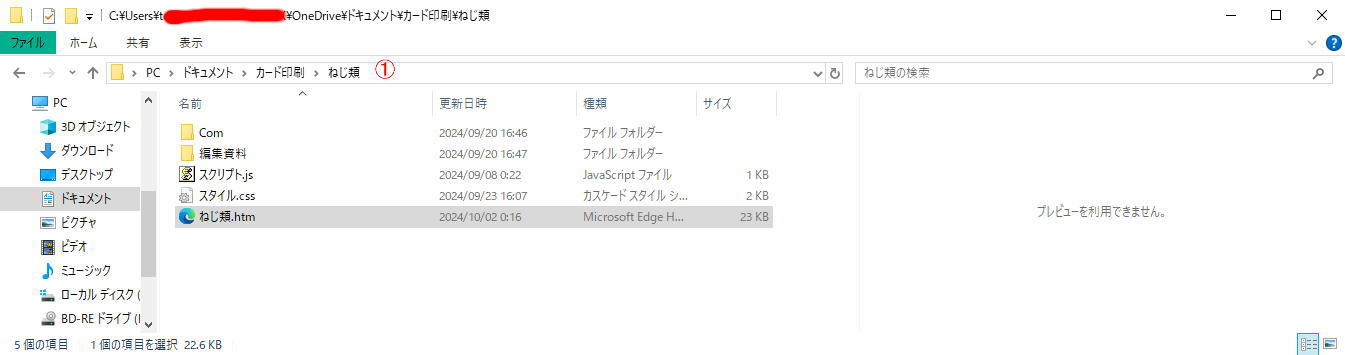
URLはエクスプローラーの①の部分で得られる内容、+、「/」です。
カード データ本文のHTML用のスタイルシート ファイルです。
ファイルの拡張子は通常「css」です。
文字コードはカード データ本文と同じにします。
このファイルを更新した場合、解除で解除して、再度 ファイルを指定してください。
カード データ本文のHTML用のスクリプト ファイルです。内容はJavaScriptです。
ファイルの拡張子は通常「js」です。
文字コードはカード データ本文と同じにします。
このファイルを更新した場合、解除で解除して、再度 ファイルを指定してください。
カード データ本文のHTMLファイルです。
ファイルの拡張子は通常「html」「htm」です。
文字コードは、HTML5レベルで、基本「UTF-8」です。
このファイルを更新した場合、解除で解除して、再度 ファイルを指定してください。
読み込んだカード データの表示操作を行います。
簡易に検索をすることも可能です。
表示したカード データは[文書に配置]で配置(画面左側の用紙表示部分)できます。
文書の配置を解除するには、配置した物をクリックして出てくる[削除]をクリックしてください。
配置したカード データが用紙をはみ出ることがあります。そのチェックはしていませんのでお気を付けください。
これで読み込みに成功したら、データファイル指定部の下部で操作します。
データを更新した、などで再度読み込みたい場合は、解除をしてから再度ファイルを指定してください。これは現在のHTML仕様によるものです(ブラウザー「Edge」によりテストの結果)。
「データNo.」が表示されます。データの番号です。ここで入力すれば変更も可能です。
データ番号を更新する、<<<>>>があります。
そして文書に配置する、文書に配置があります。
「検索」は、1語の検索です。検索文字列の前後空白は削除されて検索文字となります。途中の空白はそのまま検索文字の一部となります。
「区別」は、「半角英文字の大文字/小文字の区別をするか」です。
データ本文を読み込むと、データが有るなら1データの表示領域にデータが表示されます。
そして、ボタン文書に配置をクリックして文書に配置します。
文書に配置されたデータをクリックすると削除ボタンが表示され、それをクリックすることで配置を削除します。
印刷ボタンを押すか、ブラウザー表示の状態で、Ctrl+Pキーを押すか、「Edge」なら画面左上の[…]‐「印刷」、「Chrome」なら画面左上の[︙]‐「印刷...」から行ってください。
印刷時の指定は、余白を「なし」にしてください。
印刷時の設定の余白を有効にするなら、CardPringの「余白」の指定を「0」等にします。
※ 印刷時の設定とCardPrintとの印刷領域が異なる場合は、拡大縮小の印刷になります。※印刷時の設定で「100%」等にする事も可能です。
操作パネル部分は印刷されません。
カード データの本文になります。
HTML形式。拡張子: htm、html。
HTMLですので、CSS、スクリプト(JavaScript)を組み込めます。
以前は、CSSとスクリプトはデータ本文とは別ファイル…分離型でやっていましたが、内包型も読み込めるようにしました。
CardPrint では個別にCSSファイル、スクリプト ファイルを読み込ませる必要が有ります。
CSS だけ別ファイルにする場合もありますが…。
CardPrint ではデータ本文ファイルだけの読み込みで処理が可能に出来ます。
HTML宣言(DOCTYPE)、HTML、HEAD、BODYは無くても CardPrint で読み込ませても使えます。しかし、データ ファイルをブラウザーHTML表示する事はできません。
<!DOCTYPE HTML>
<HTML lang="ja">
<HEAD>
<META charset="utf-8">
<META http-equiv="default-style" content="text/css">
<TITLE>持部品</TITLE>
<STYLE>
…CSSを記述…
</STYLE>
<SCRIPT>
…スクリプトを記述…
</SCRIPT>
</HEAD>
<BODY>
<DIV id=DataArea> ←データエリアの始まり。必須
 <DIV class="Data"> ←1データ
 </DIV>
 <DIV class="Data"> ←1データ
 </DIV>
</DIV>
必須ではありませんが、これが有ると、CardPrint データを読み込ませるとこれの内容テキストが「データ ファイル名」に表示されます。
TITLE要素は、HEAD要素内に置きます。
必須。データ エリアを示します。この中に各データ(class「Data」を含める)を配置してください。
1つのデータとして取り扱います。
以下の例では、これに同時に「B-4」などと指定していますが、これは、チャック付きビニル袋「ユニパック」での呼び名で、「A-4」「B-4」「C-4」…などあります。例では、この名前をそのまま使っていて、CSSでの大きさ指定「width:○○」「height:○○」は、このビニル袋に入れる用紙のサイズとなります。
「Data」「DataArea」の外の部分にHTMLテキスト、テキストを記述しても構いません。
データ本文「○○.htm」の例: 文字コード:UTF-8
<!DOCTYPE HTML>
<HTML lang="ja">
<HEAD>
<META charset="utf-8">
<META http-equiv="default-style" content="text/css">
<META name="author" content="氏名">
<META name="description" content="持部品">
<TITLE>持部品</TITLE>
<STYLE>@import url("持部品.css");</STYLE>
<SCRIPT src="持部品.js"></SCRIPT>
</HEAD>

<BODY onload="ItirenJob()">
編集:2022.08.05<BR>

<DIV id=DataArea><!--データエリアの開始-->

<DIV class="Data B-4">
データ1…
</DIV>

<DIV class="Data B-4">
データ2…
</DIV>

…

</DIV><!--データエリアの終了-->

</BODY>
</HTML>
CSS「持部品.css」の例: 文字コード:UTF-8
.Data{	/* 1データ */
	box-sizing:border-box;/*必須。これを指定しないとサイズがおかしい時がありました。 */
	border:1px dashed #000;/*推奨*/
	overflow:hidden;
	vertical-align:top;
	padding:0.5mm;
	font-family:MS P明朝;
	font-size:9pt;
	letter-spacing:0.5pt;
	line-height:1.2;
}
.A-4{	/* 用紙:A-4用 */
	width:68mm;	/*推奨*/
	height:49mm;	/*推奨*/
}
.B-4{	/* 用紙:B-4用 */
	width:83mm;	/*推奨*/
	height:59mm;	/*推奨*/
}
.C-4{	/*用紙:C-4用*/
	width:100mm;	/*推奨*/
	height:68mm;	/*推奨*/
}
EM{	/* 部品名など */
	font-family:MS UI Gothic;
	font-size:120%;
	font-weight:bold;
	font-style:normal;
	letter-spacing:0;
}
ABBR{	/* 記号「IEE」など */
	padding-right:2pt;
	font-family:Times New Roman;
	font-size:100%;
	letter-spacing:0.3pt;
	font-style:normal;
}
SUB{
	font-size:85%;
	vertical-align:bottom;
}
SUP{
	font-size:85%;
	vertical-align:top;
}
スクリプト「持部品.js」の例: 文字コード:UTF-8
//●一連処理
//編集:2023.08.06 by T.A.
//呼出:ItirenJob()
function ItirenJob(){
 let Obj=DataArea.innerHTML;	//データエリアのHTMLコード取得
 Obj=Tikan(Obj, "#VOUT", "<ABBR>V<SUB>OUT</SUB></ABBR>");
 Obj=Tikan(Obj, "#VREF", "<ABBR>V<SUB>REF</SUB></ABBR>");
 Obj=Tikan(Obj, "#hFE", "<ABBR>h<SUB>FE</SUB></ABBR>");
 Obj=Tikan(Obj, "#hfe", "<ABBR>h<SUB>fe</SUB></ABBR>");
 Obj=Tikan(Obj, "#VIH", "<ABBR>V<SUB>IH</SUB></ABBR>");
 Obj=Tikan(Obj, "#VIL", "<ABBR>V<SUB>IL</SUB></ABBR>");
 Obj=Tikan(Obj, "#VIN", "<ABBR>V<SUB>IN</SUB></ABBR>");
 Obj=Tikan(Obj, "#VIO", "<ABBR>V<SUB>IO</SUB></ABBR>");
 Obj=Tikan(Obj, "#f", "<ABBR>f</ABBR>");
 Obj=Tikan(Obj, "#Ω", "<IMG style='width:1em' src='外形/モー.gif'>");
 DataArea.innerHTML=Obj;
}

//●置換
//編集:2023.08.03 by T.A.
//Obj=文字列。
//Obj 中の Str を Str2 に置換して返す。
function Tikan(Obj, Str, Str2){
 return Obj.replaceAll(Str, Str2);
}
関数「ItirenJob」:
例では、DataArea内の文字列の置換をしています。「#」を頭としている検索文字列で、文字数の長い物から処理をしています。
データ本体と、CSS、スクリプトを一緒に記述。
データ本文「○○.htm」: 文字コード:UTF-8
<!DOCTYPE HTML>
<HTML lang="ja">
<HEAD>
<META charset="utf-8">
<META http-equiv="default-style" content="text/css">
<META name="author" content="氏名">
<META name="description" content="持部品">
<TITLE>持部品</TITLE>
<STYLE>
.Data{
	box-sizing:border-box;/*必須。これを指定しないとサイズがおかしい時がありました。 */
	border:1px dashed #000;/*推奨*/
	overflow:hidden;
	vertical-align:top;
	padding:0.5mm;
	font-family:MS P明朝;
	font-size:9pt;
	letter-spacing:0.5pt;
	line-height:1.2;
}
.A-4{	/*用紙:A-4用*/
	width:68mm;
	height:49mm;
}
.B-4{	/*用紙:B-4用*/
	width:83mm;
	height:59mm;
}

EM{	/* 部品名など */
	font-family:MS UI Gothic;
	font-size:120%;
	font-weight:bold;
	font-style:normal;
	letter-spacing:0;
}
ABBR{	/* 記号「IEE」など */
	padding-right:2pt;
	font-family:Times New Roman;
	font-size:100%;
	letter-spacing:0.3pt;
	font-style:normal;
}
SUB{
	font-size:85%;
	vertical-align:bottom;
}
SUP{
	font-size:85%;
	vertical-align:top;
}
</STYLE>
<SCRIPT>
//●一連処理
//編集:2023.08.06 by T.A.
//呼出:ItirenJob()
function ItirenJob(){
 let Obj=DataArea.innerHTML;	//データエリアのHTML取得
 Obj=Tikan(Obj, "#IOUT", "<ABBR>I<SUB>OUT</SUB></ABBR>");
 Obj=Tikan(Obj, "#VCEO", "<ABBR>V<SUB>CEO</SUB></ABBR>");
 Obj=Tikan(Obj, "#VOUT", "<ABBR>V<SUB>OUT</SUB></ABBR>");
 Obj=Tikan(Obj, "#hFE", "<ABBR>h<SUB>FE</SUB></ABBR>");
 Obj=Tikan(Obj, "#ICC", "<ABBR>I<SUB>CC</SUB></ABBR>");
 Obj=Tikan(Obj, "#VCC", "<ABBR>V<SUB>CC</SUB></ABBR>");
 Obj=Tikan(Obj, "#IB", "<ABBR>I<SUB>B</SUB></ABBR>");
 Obj=Tikan(Obj, "#IC", "<ABBR>I<SUB>C</SUB></ABBR>");
 Obj=Tikan(Obj, "#IE", "<ABBR>I<SUB>E</SUB></ABBR>");
 Obj=Tikan(Obj, "#f", "<ABBR>f</ABBR>");
 DataArea.innerHTML=Obj;
}

//●置換
//編集:2023.08.03 by T.A.
//Obj=文字列。
//Obj 中の Str を Str2 に置換して返す。
function Tikan(Obj, Str, Str2){
 return Obj.replaceAll(Str, Str2);
}
</SCRIPT>
</HEAD>

<BODY onload="ItirenJob()">
編集:2022.08.05<BR><!--←任意-->

<DIV id=DataArea><!--データエリアの開始-->

<DIV class="Data B-4">
データ1…
</DIV>

<DIV class="Data B-4">
データ2…
</DIV>

…

</DIV><!--データエリアの終了-->

</BODY>
</HTML>